
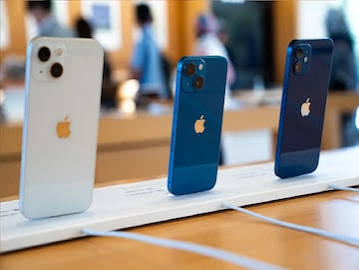
প্রযুক্তির উন্নতির সঙ্গে সঙ্গে ব্যবহৃত আইফোনের বাজারেও প্রতারণার কৌশল আরও জটিল হয়েছে। শুধু সেটিংসে “Genuine Apple Part” লেখা দেখা বা Battery Health বেশি থাকলেই ফোনটি সম্পূর্ণ অরিজিনাল—এমনটি ধরে নেওয়া ঠিক নয়। ব্যবহৃত আইফোন কেনার আগে নিচের বিষয়গুলো যাচাই করলে প্রতারণার ঝুঁকি অনেকটাই কমানো সম্ভব।
১. শুধু ‘Genuine Part’ লেখা দেখেই নিশ্চিত হবেন না
বর্তমানে কিছু বিশেষায়িত থার্ড-পার্টি টুল ব্যবহার করে প্রতিস্থাপিত ডিসপ্লে, ব্যাটারি বা ক্যামেরার নির্দিষ্ট তথ্য পরিবর্তনের চেষ্টা করা হয়। ফলে অনেক ক্ষেত্রে সেটিংসে পার্টস সংক্রান্ত তথ্য বিভ্রান্তিকর হতে পারে।
যা করবেন:
শুধু Settings > General > About > Parts and Service History দেখে সিদ্ধান্ত নেবেন না। সম্ভব হলে Apple Diagnostics বা বিশ্বস্ত সার্ভিস সেন্টারে পরীক্ষা করুন। এছাড়া 3uTools বা iMazing-এর মতো সফটওয়্যার অতিরিক্ত তথ্য দিতে পারে, তবে এগুলোর ফলাফলকেও একমাত্র প্রমাণ হিসেবে বিবেচনা করা উচিত নয়।
২. শুধু True Tone নয়, ডিসপ্লের মানও পরীক্ষা করুন
ডিসপ্লে পরিবর্তনের পর অনেক সময় True Tone ফিচার কাজ নাও করতে পারে। আবার কিছু ক্ষেত্রে বিশেষ পদ্ধতিতে এটি সচলও রাখা সম্ভব।
যা করবেন:
ডিসপ্লের উজ্জ্বলতা, রঙের মান, ভিউয়িং অ্যাঙ্গেল এবং স্ক্রলিংয়ের মসৃণতা পরীক্ষা করুন। ProMotion সমর্থিত মডেলে ১২০ হার্টজ রিফ্রেশ রেট ঠিকভাবে কাজ করছে কি না সেটিও খেয়াল করুন।
৩. শুধু Battery Health নয়, চার্জিং সাইকেলও দেখুন
কিছু ক্ষেত্রে ব্যাটারির তথ্য পরিবর্তনের অভিযোগ পাওয়া গেছে। তাই শুধু Battery Health শতাংশ দেখে সিদ্ধান্ত নেওয়া ঠিক নয়।
যা করবেন:
আইফোন ১৫ ও পরবর্তী মডেলে Settings > Battery থেকে Cycle Count দেখা যায়। পুরোনো মডেলের ক্ষেত্রে নির্ভরযোগ্য সফটওয়্যার দিয়ে ব্যাটারির বিস্তারিত তথ্য যাচাই করতে পারেন। ব্যাটারির স্বাস্থ্য, সাইকেল কাউন্ট এবং বাস্তব ব্যবহারের সময়—সবকিছু মিলিয়ে মূল্যায়ন করুন।
৪. Carrier Lock ও মডেল নম্বর যাচাই করুন
বিশেষ করে যুক্তরাষ্ট্রের কিছু আইফোন ১৪ ও পরবর্তী মডেলে শুধুমাত্র eSIM সমর্থন থাকে। ব্যবহৃত ফোন কেনার সময় ফোনটি আনলক কি না, সেটি নিশ্চিত হওয়া জরুরি।
যা করবেন:
Settings > General > About থেকে Carrier Lock অপশনে “No SIM restrictions” লেখা আছে কি না দেখুন।
একই সঙ্গে মডেল নম্বরের প্রথম অক্ষরও দেখে নিতে পারেন—
- M = নতুন (Retail)
- F = Apple Refurbished
- N = Replacement
- P = Personalized
৫. Face ID বা Touch ID অবশ্যই পরীক্ষা করুন
Face ID বা Touch ID নষ্ট থাকলে তা অনেক ক্ষেত্রে ব্যয়বহুল মেরামতের প্রয়োজন হয়।
যা করবেন:
নিজেই নতুন করে Face ID বা Touch ID সেটআপ করে পরীক্ষা করুন। পাশাপাশি ক্যামেরা, স্পিকার, মাইক্রোফোন, সব বাটন, চার্জিং পোর্ট, ওয়াই-ফাই, ব্লুটুথ, মোবাইল নেটওয়ার্ক ও ক্যামেরার সব লেন্স ঠিকভাবে কাজ করছে কি না যাচাই করুন। ফোন আগে খোলা হয়েছিল কি না, তা নিশ্চিত হওয়ার সবচেয়ে নির্ভরযোগ্য উপায় হলো বিশ্বস্ত টেকনিশিয়ানের মাধ্যমে পরীক্ষা করানো।
টাকা দেওয়ার আগে শেষ দুটি কাজ
১. ফোনটি সম্পূর্ণ Factory Reset করুন
বিক্রেতার উপস্থিতিতেই Settings > General > Transfer or Reset iPhone > Erase All Content and Settings ব্যবহার করে ফোনটি রিসেট দিন। এরপর নিজের Apple Account দিয়ে নতুন করে অ্যাক্টিভেট করুন। এতে Activation Lock বা iCloud-সংক্রান্ত অনেক সমস্যা ধরা পড়ে।
২. IMEI নম্বর যাচাই করুন
*#06# ডায়াল করে IMEI নম্বর সংগ্রহ করুন। এরপর অ্যাপলের Check Coverage সাইটে ওয়ারেন্টির তথ্য যাচাই করুন। পাশাপাশি বিশ্বস্ত IMEI বা ব্ল্যাকলিস্ট চেকিং সেবার মাধ্যমে ফোনটি হারানো, চুরি হওয়া বা ব্লকড কি না, সেটিও নিশ্চিত হতে পারেন।
ব্যবহৃত আইফোন কেনার ক্ষেত্রে কোনো একটি তথ্যের ওপর নির্ভর না করে হার্ডওয়্যার, সফটওয়্যার, অ্যাক্টিভেশন স্ট্যাটাস এবং বিক্রেতার বিশ্বাসযোগ্যতা—সব দিক একসঙ্গে যাচাই করাই সবচেয়ে নিরাপদ।